Инсталиране на Minecraft
В тази статия ще опишем стъпките за инстлирането на Minecraft for Windows 10, които е необходимо да направите, за да можете да участвате в курса Програмиране на Minecraft.
За да се включите в курса, можете да използвате и Minecraft Education Edition.
Ако вече имате инсталирана Minecraft for Windows 10 или Minecraft Education Edition, можете да пропуснете стъпка 1.
Подготвката за курса има три стъпки:
- Инсталиране на Minecraft
- Инсталиране на Code Connection
- Инсталиране на Zoom
1. Инстралиране на Minecraft for Windows 10
Отворете Microsoft Store. Това става като натиснете Windows бутона на Вашата клавиатура и напишете Microsoft Store.
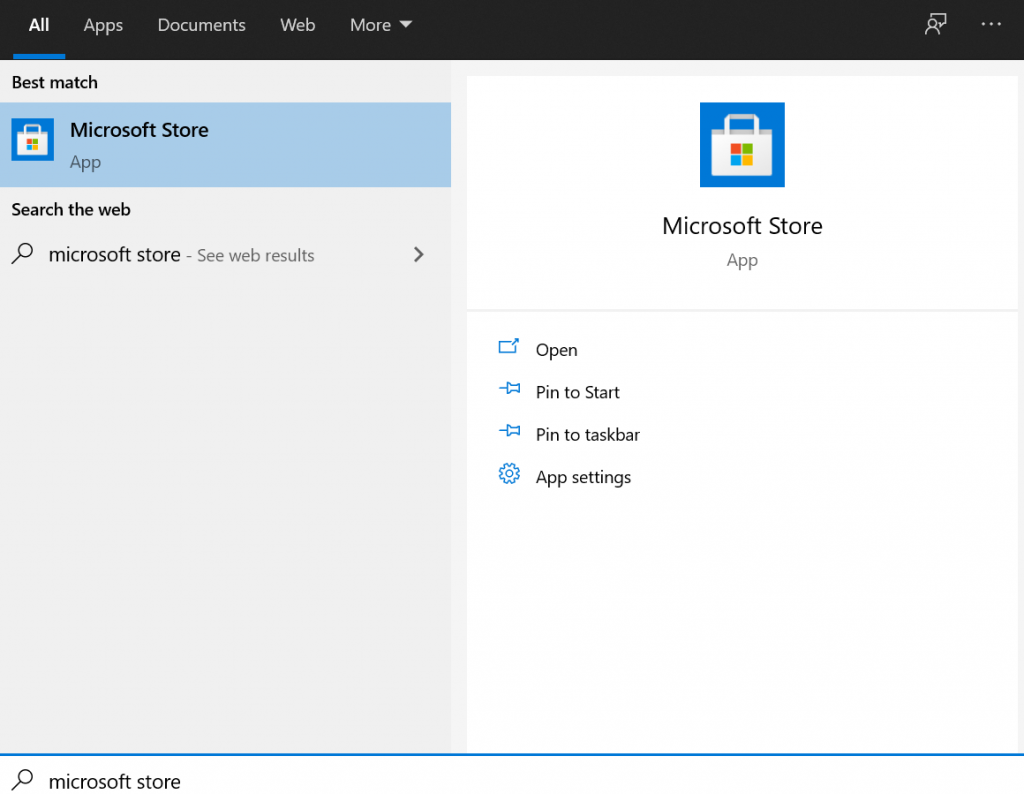
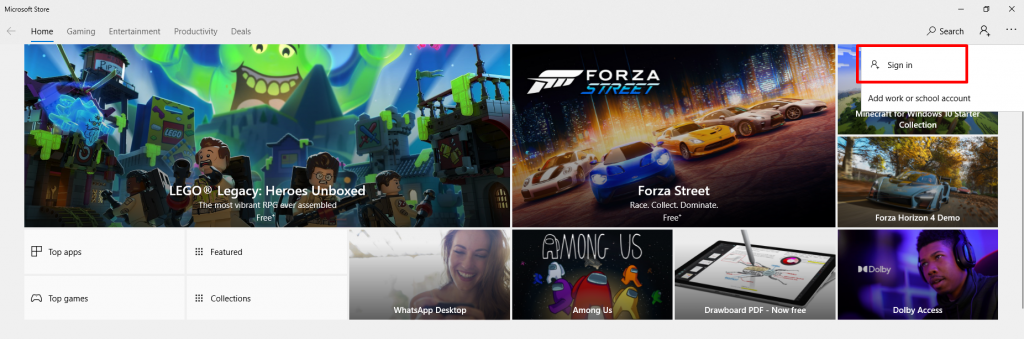
Трябва да виждате нещо подобно:
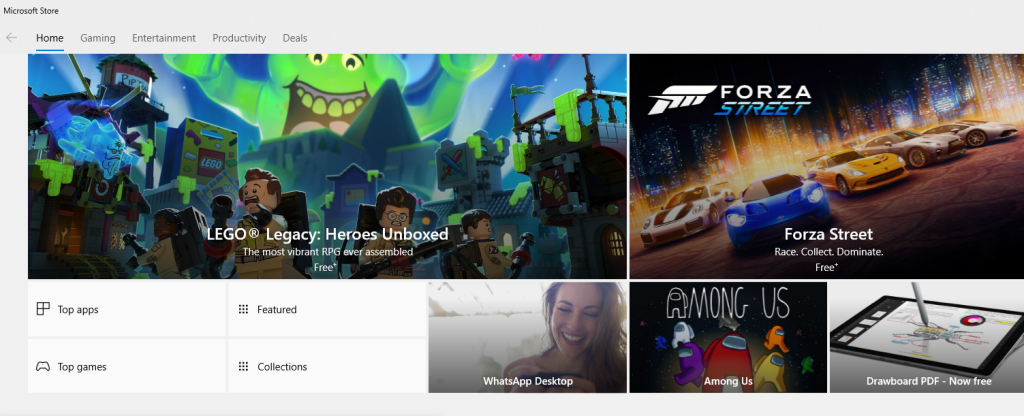
След това натискате на иконката за влизане в профил в горния десен ъгъл.
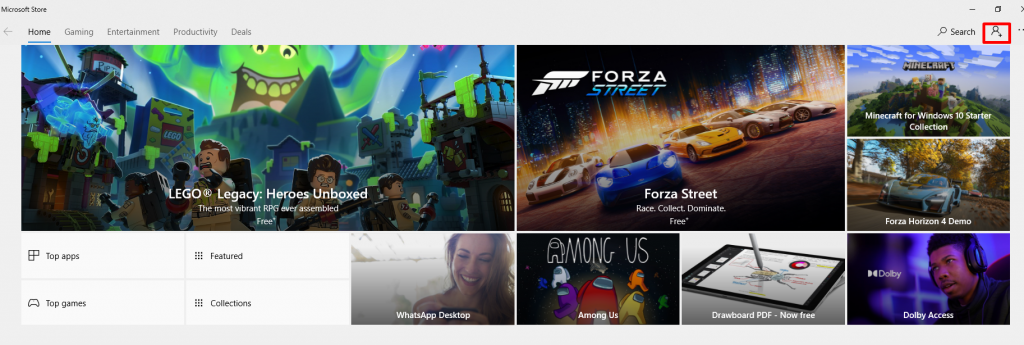
И натиснете върху Sign in или Влизане
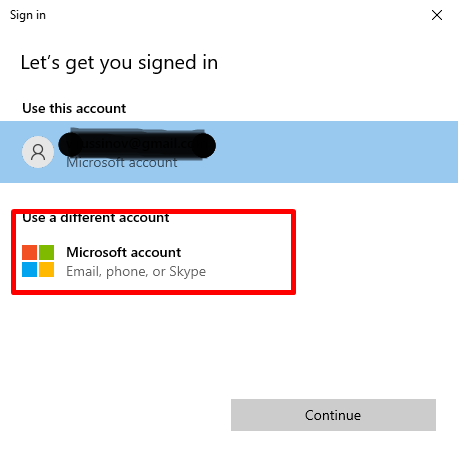
Натиснете върху Use different: Microsoft account:
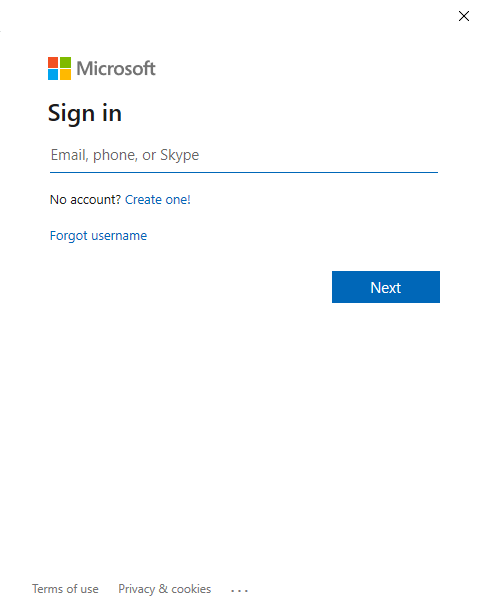
На тази стъпка трябва да въведете потребителско име и парола
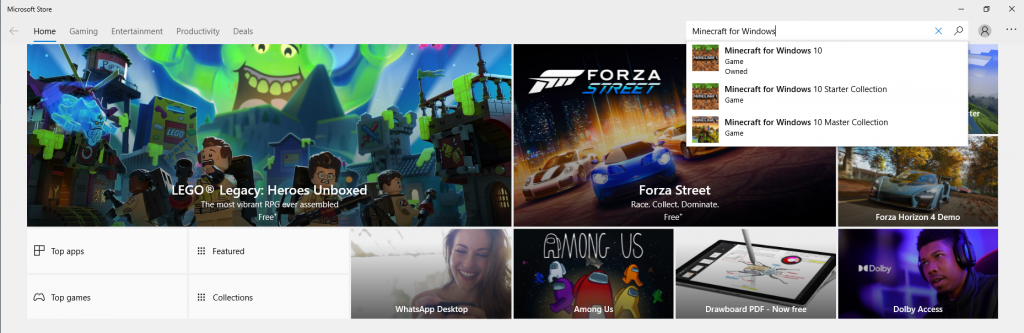
След успешно влизане в профила, ще ви пренасочи към началната страница. В мястото за търсене, напишете Minecraft for Windows 10:
След това трябва да натиснете нa Install.
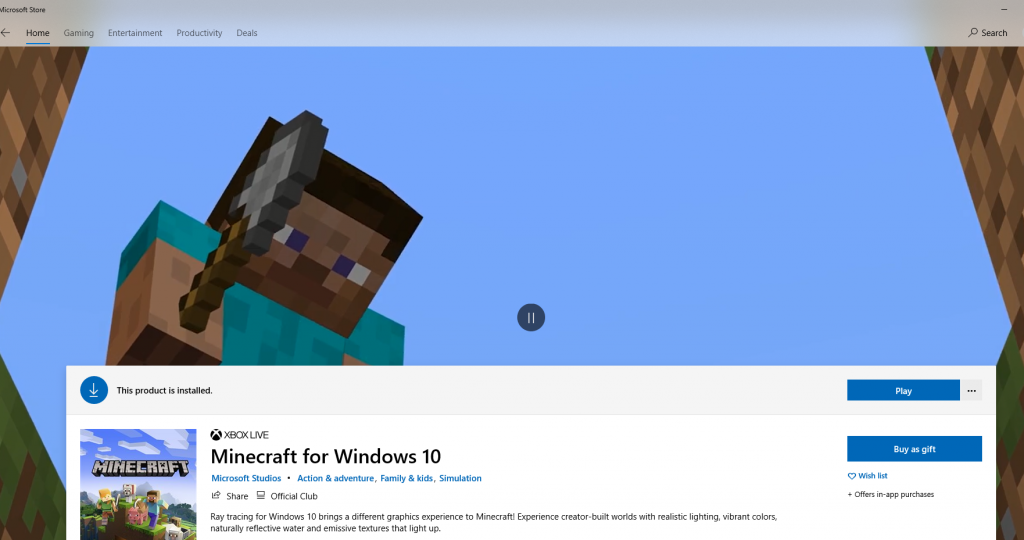
След това ще имате инсталирана играта Minecraft for Windows 10. Трябва да виждате бутон Play.
2. Инсталиране на Code Connection
Code Connection е допълнителен софтуер, който ще използваме за програмирането в Minecraft.
За Windows, можете да използвате този линк – Code Connection за Windows
За Mac, можете да използвате този линк – Code Connection за Mac
3. Инсталиране на Zoom
Zoom е софтуер за онлайн видео връзка.
Можете да го свалите от тук: Сваляне на ZOOM
Абонирайте се за новини
Първи научавайте за новите курсове, събития и отстъпки в Академия Роботика.